

اگر میخواهید بدون خرید هاست و دامنه، طراحی سایت با وردپرس را تمرین کنید، بهترین راه نصب وردپرس روی لوکال هاست است. در این راهنما قدم به قدم به شما نشان میدهم چطور با استفاده از نرمافزار WAMP وردپرس را روی کامپیوتر شخصی خودتان نصب و راهاندازی کنید.
مرحله ۱: دانلود و نصب نرمافزار WAMP
برای اینکه بتوانیم روی سیستم خودمان یک سرور محلی (لوکال هاست) داشته باشیم، ابتدا باید نرمافزار WampServer را نصب کنیم.
برای دانلود آخرین نسخه نرمافزار، از سایت سافت ۹۸ استفاده کنید:
بعد از دانلود، مطابق ویدئوی آموزش نصب ومپ، نرمافزار را روی سیستم خود نصب کنید:
مشاهده آموزش نصب نرمافزار Wamp
پیشنهاد: ابتدا ویدئو را کامل ببینید و سپس مراحل را روی سیستمتان انجام دهید تا با هیچ خطایی مواجه نشوید.
مرحله ۲: کپی کردن وردپرس در پوشه www
بعد از نصب و اجرای نرمافزار ومپ:
- به محل نصب WAMP در سیستم خود بروید.
- وارد پوشه
wwwشوید. - فایل فشرده وردپرس را که قبلاً دانلود کردهاید، در همین پوشه اکسترکت (استخراج) کنید.
حتماً دقت کنید که خود پوشه وردپرس را باز کرده و تمام فایلها و پوشههای داخل آن را در www قرار دهید؛ نه اینکه پوشه وردپرس را بهصورت یک پوشه داخل www کپی کنید (مگر اینکه عمداً بخواهید در پوشه جداگانه باشد).
مرحله ۳: ساخت دیتابیس برای وردپرس در لوکال هاست
وردپرس برای ذخیرهسازی اطلاعات سایت (نوشتهها، تنظیمات، کاربران و…) به یک پایگاه داده نیاز دارد. برای ساخت دیتابیس:
- مرورگر خود را باز کنید.
- در نوار آدرس بنویسید:
localhost/phpmyadmin
در صفحه ورود phpMyAdmin، در قسمت نام کاربری، مقدار زیر را وارد کنید: - نام کاربری:
root - رمز عبور: خالی بگذارید (چیزی ننویسید)
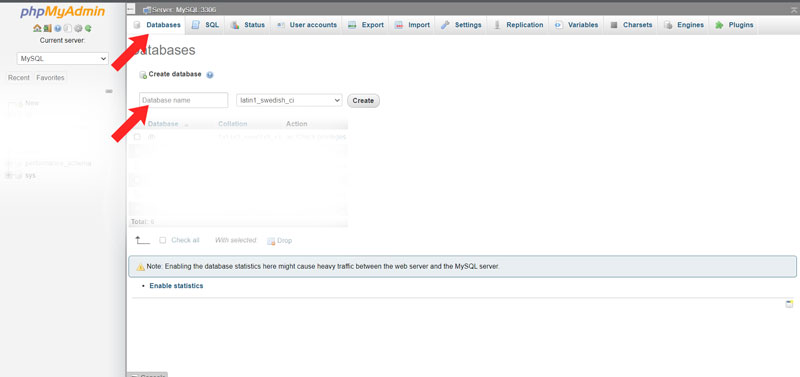
- بعد از ورود، وارد تب Databases شوید.
- در بخش Database name یک نام برای پایگاهداده خود انتخاب کنید. مثلاً:
dbwordpress_db- روی دکمه Create کلیک کنید تا دیتابیس برای شما ساخته شود.
مرحله ۴: شروع نصب وردپرس روی لوکال هاست
حالا همه چیز برای نصب وردپرس روی لوکال هاست آماده است.
- مرورگر خود (Chrome، Firefox، Edge و …) را باز کنید.
- در نوار آدرس بنویسید: localhost
اگر فایلهای وردپرس را درست در پوشه www قرار داده باشید، صفحه خوشآمدگویی نصب وردپرس برای شما باز میشود.
در این صفحه وردپرس از شما میخواهد که اطلاعات زیر را آماده داشته باشید:
- نام پایگاهداده
- نام کاربری پایگاهداده
- رمز عبور پایگاهداده
- میزبان پایگاهداده
- پیشوند جدولها (در صورت نصب چند وردپرس روی یک دیتابیس)
ما این موارد را در مرحله قبل آماده کردهایم؛ پس روی دکمه «بزن بریم» کلیک کنید تا وارد مرحله بعد شوید.
مرحله ۵: وارد کردن اطلاعات دیتابیس در نصب وردپرس
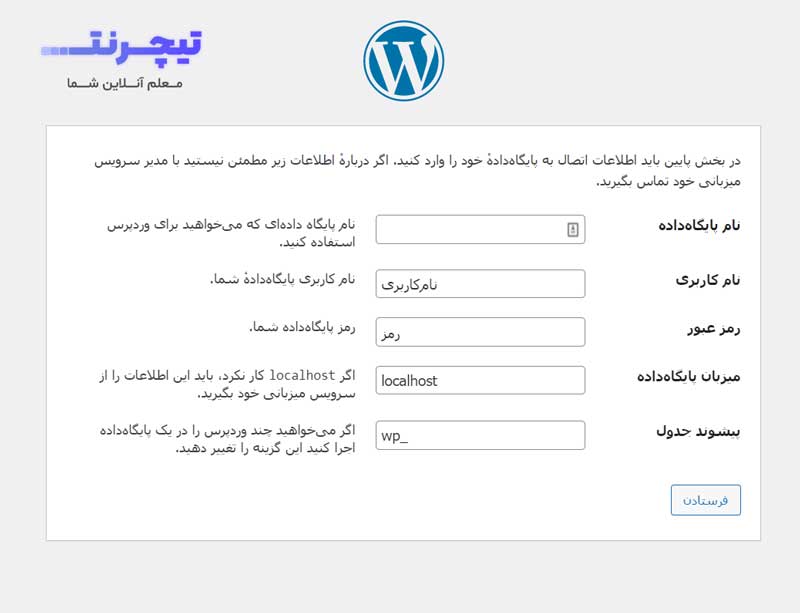
در صفحه بعد باید اطلاعات اتصال وردپرس به پایگاهداده را وارد کنید:
- نام پایگاه داده (Database Name): دقیقا همان نامی که در phpMyAdmin برای دیتابیس خود انتخاب کردید. (مثلاً:
db) - نام کاربری (Username): مقدار
rootرا وارد کنید. - رمز عبور (Password): این قسمت را خالی بگذارید. در WAMP برای دیتابیس در لوکال هاست بهصورت پیشفرض رمز عبور تنظیم نشده است.
- میزبان پایگاه داده (Database Host): معمولاً مقدار پیشفرض
localhostاست و نیازی به تغییر آن نیست. - پیشوند جدول (Table Prefix): اگر فقط یک وردپرس روی این دیتابیس نصب میکنید، این قسمت را تغییر ندهید و همان مقدار پیشفرض را بگذارید.
در انتها روی دکمه «فرستادن» کلیک کنید.
اگر اطلاعات را درست وارد کرده باشید، در صفحه بعد پیامی میبینید که نشان میدهد وردپرس توانسته با دیتابیس ارتباط برقرار کند.
روی دکمه «راهاندازی نصب» کلیک کنید تا وارد مرحله بعد شوید.
مرحله ۶: تنظیم اطلاعات سایت و حساب کاربری مدیر
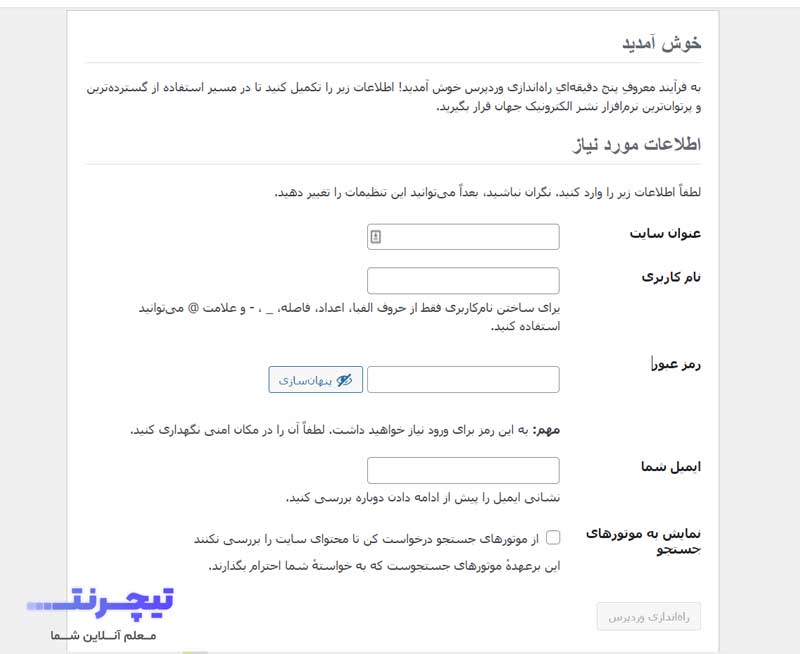
در این مرحله، وردپرس از شما چند اطلاعات نهایی برای راهاندازی سایت میخواهد:
- عنوان سایت: یک عنوان برای سایت خود وارد کنید. (مثلاً: «مرجع آموزش وردپرس»)
- نام کاربری: نام کاربریای که با آن وارد مدیریت وردپرس میشوید. سعی کنید چیزی ساده و قابل یادآوری انتخاب کنید.
- رمز عبور: یک رمز عبور برای حساب کاربری مدیر سایت.
- اگرچه بهتر است همیشه رمز قوی انتخاب کنید، اما چون این وردپرس روی سیستم شخصی شما و به اینترنت متصل نیست، میتوانید یک رمز سادهتر انتخاب کنید.
- با این حال، برای عادت حرفهای، پیشنهاد میکنم باز هم از یک رمز نسبتا امن استفاده کنید.
- ایمیل: یک آدرس ایمیل وارد کنید تا در صورت نیاز، اطلاعرسانیها یا بازیابی رمز عبور برای شما ارسال شود.
در انتهای این صفحه، یک گزینه برای جلوگیری از ایندکس شدن سایت توسط موتورهای جستجو وجود دارد که بیشتر برای نصب وردپرس روی هاست و سایتهای آنلاین کاربرد دارد و در محیط لوکال اهمیت چندانی ندارد.
در نهایت روی دکمه «راهاندازی وردپرس» کلیک کنید.
مرحله ۷: ورود به پیشخوان وردپرس
اگر همه مراحل را درست انجام داده باشید، در صفحه بعد پیغامی میبینید که نشان میدهد وردپرس با موفقیت نصب شده است.
روی دکمه «ورود» کلیک کنید، سپس:
- نام کاربریای که در مرحله قبل انتخاب کردید را وارد کنید.
- رمز عبور خود را هم بنویسید.
حالا وارد پیشخوان مدیریت وردپرس میشوید و میتوانید طراحی سایت خود را شروع کنید.
اگر در نصب وردپرس روی لوکال هاست به مشکل خوردید
اگر در هر یک از مراحل نصب وردپرس روی لوکال هاست با خطا یا مشکلی روبهرو شدید، پیشنهاد میکنم ویدئوی آموزش نصب وردپرس روی لوکال هاست را که در ابتدای صفحه قرار دادهایم با دقت مشاهده کنید. در ویدئو تمام مراحل بهصورت عملی روی سیستم انجام شده و میتوانید قدم به قدم همراه آموزش جلو بروید.
در این آموزش با نحوه نصب وردپرس روی لوکال هاست آشنا شدیم. در ادامه مسیر یادگیری، در آموزش بعدی به سراغ بخشهای مختلف پیشخوان وردپرس و تنظیمات اولیه آن میرویم.